
Aplicativos em segundo plano W11!
Anúncios
Imagine acordar com o notebook pronto para o dia, mas descobrir que a bateria evaporou durante a noite.
No Windows 11, os aplicativos em segundo plano W11 são frequentemente os vilões silenciosos.
Eles atualizam feeds, sincronizam nuvens e enviam notificações mesmo quando você nem os vê.
Este guia desvenda o mecanismo por trás desse consumo, entrega ferramentas práticas para caçar os drenadores e ensina a domar o sistema sem sacrificar funcionalidades essenciais.
Continue lendo e saiba mais!
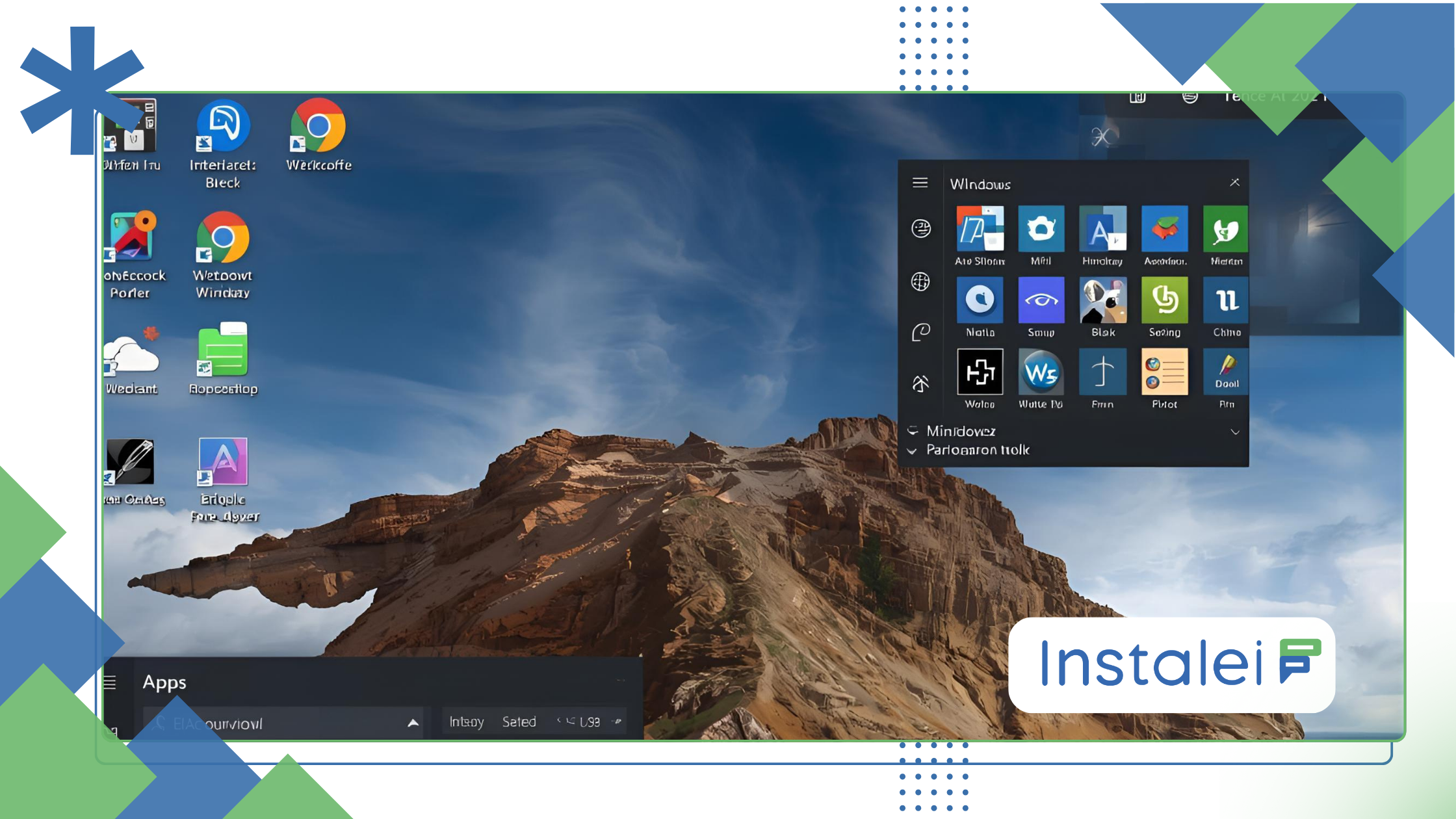
Aplicativos em segundo plano W11: Sumário dos tópicos abordados
- O que são aplicativos em segundo plano no Windows 11?
- Por que alguns aplicativos em segundo plano W11 consomem tanta bateria?
- Como identificar os aplicativos em segundo plano W11 que mais drenam?
- Quais estratégias inteligentes reduzem o impacto sem perder produtividade?
- Dúvidas Frequentes sobre aplicativos em segundo plano W11
Veja também: Práticas de Cibersegurança para Pequenas Empresas Evitarem Ataques
O que são aplicativos em segundo plano no Windows 11?
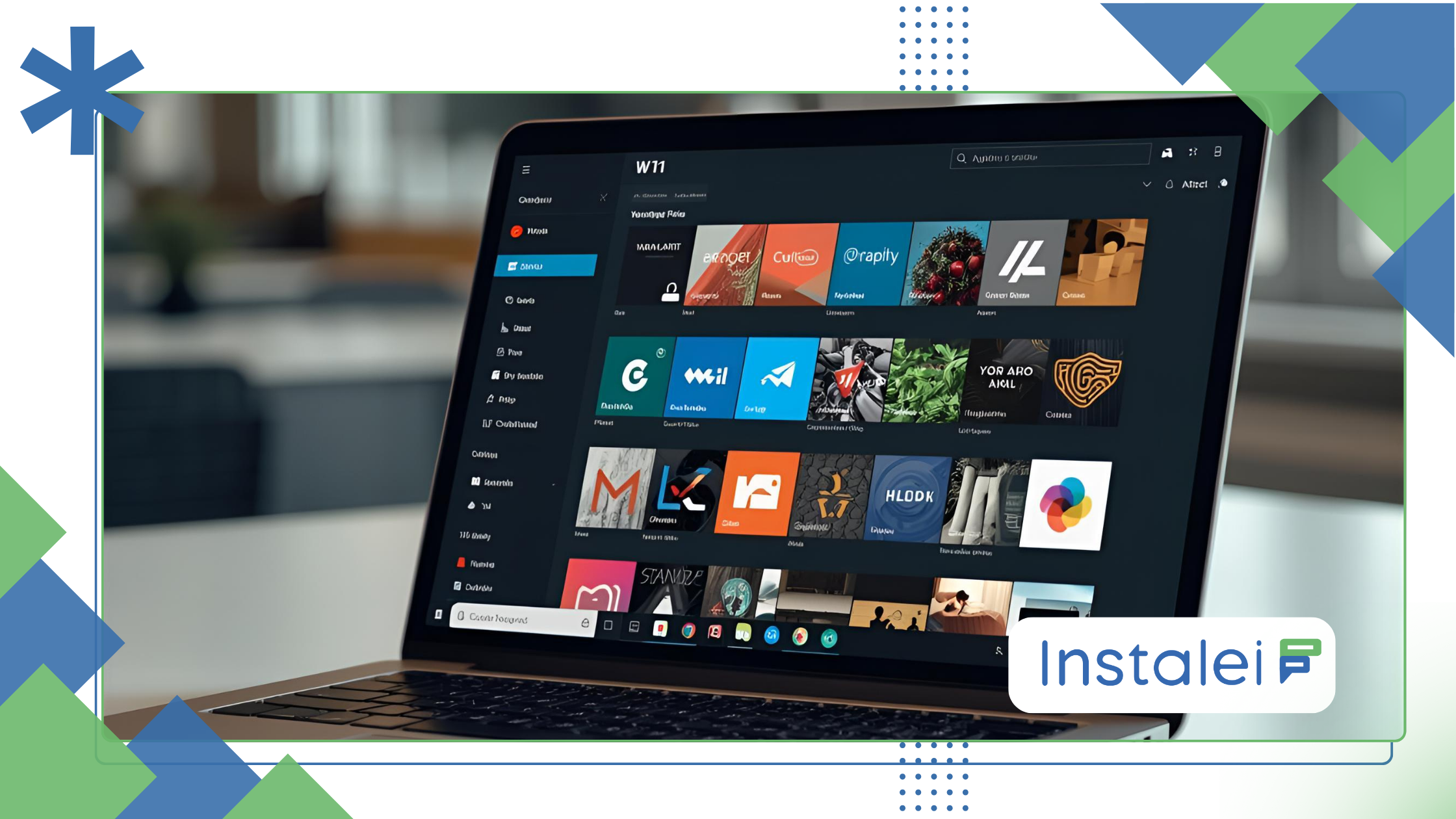
Primeiramente, entenda o conceito: aplicativos em segundo plano W11 são programas que continuam executando tarefas mesmo após você fechar a janela principal.
Diferente do Windows 10, o W11 permite que apps da Microsoft Store e até alguns tradicionais rodem em estado suspenso, consumindo CPU, RAM e, principalmente, energia.
Em seguida, vale notar que nem todo processo oculto é vilão.
O OneDrive, por exemplo, sincroniza arquivos para garantir acesso imediato; o Microsoft Teams mantém você conectado para chamadas surpresa.
Contudo, quando dezenas de apps disputam recursos, o efeito cumulativo vira um ralo de bateria.
Por fim, a Microsoft classifica esses apps em três estados: ativo, suspenso e em espera.
++ Internet em Áreas Remotas: Como o 5G e Satélites Estão Mudando a Conectividade Rural
Mesmo suspensos, eles podem acordar periodicamente via “tarefas em segundo plano” agendadas pelo sistema.
Essa flexibilidade explica por que um simples app de clima pode sugar 3-5% da carga em poucas horas.
Por que alguns aplicativos em segundo plano W11 consomem tanta bateria?
Antes de tudo, o culpado mora na arquitetura moderna de processadores. Chips Intel 12ª geração e AMD Ryzen 7040 alternam núcleos de eficiência e performance.
Aplicativos em segundo plano W11 forçam transições constantes entre esses núcleos, impedindo o modo de baixa energia.
Além disso, a conectividade perpétua amplifica o problema.
Um app de e-mail verifica servidores a cada 15 minutos; cada consulta ativa Wi-Fi ou Bluetooth, componentes que consomem 200-300 mW mesmo em repouso.
Some isso a 20 apps e o impacto vira exponencial.
Agora, uma analogia original: pense no seu notebook como um aquário. Cada aplicativo em segundo plano W11 é um peixe que nada sem parar.
Peixes pequenos (calculadoras) mal mexem a água; peixes grandes (Spotify, Steam) geram ondas que forçam a bomba (bateria) a trabalhar dobrado para manter o oxigênio (carga).
| Componente | Consumo médio em segundo plano (mW) | Exemplo de app |
|---|---|---|
| Wi-Fi | 180-250 | Outlook |
| Bluetooth | 90-150 | Discord |
| CPU (núcleo eficiência) | 400-600 | OneDrive |
| GPU integrada | 300-500 | Adobe Creative Cloud |
Como identificar os aplicativos em segundo plano W11 que mais drenam?
Primeiro passo: abra o Gerenciador de Tarefas (Ctrl + Shift + Esc) e vá até a aba Processos.
Ordene por Energia. Você verá aplicativos em segundo plano W11 destacados com ícone de bateria. Anote os que ficam acima de 1% por hora.
Em seguida, use o Aplicativo Configurações > Sistema > Energia e bateria > Uso da bateria.
Aqui o Windows 11 mostra um gráfico de 24h e lista apps por porcentagem. Surpreenda-se: um app de wallpaper animado pode liderar o ranking sem você suspeitar.
Por fim, para caçar os “escondidos”, abra Configurações > Aplicativos > Aplicativos instalados > [nome do app] > Avançado. Procure a opção Permitir que este app seja executado em segundo plano.
Apps da Store exibem um medidor de impacto; apps tradicionais só mostram um interruptor.
Por exemplo, um usuário descobriu que o app “Widgets” consumia 8% da bateria porque atualizava notícias a cada 5 minutos.
Desativar o feed resolveu; a economia subiu para 2 horas extras de uso.
Quais estratégias inteligentes reduzem o impacto sem perder produtividade?
Inicialmente, adote a regra 80/20: 20% dos aplicativos em segundo plano W11 causam 80% do dreno.
Foque nesses. Desative sincronização automática em apps de nuvem durante horários ociosos via Configurações > Contas > Sincronização.
Logo depois, explore o Modo de Economia de Bateria Inteligente.
No W11 23H2, ele aprende seus padrões e bloqueia apps em segundo plano quando a carga cai abaixo de 30%, exceto os que você marcar como essenciais.
Ative em Configurações > Sistema > Energia e bateria.
Outra abordagem: crie Perfis de Energia Personalizados com o app PowerToys.
Defina que, ao desconectar da tomada, apenas apps de comunicação permaneçam ativos. Testes internos da Microsoft mostram redução de até 34% no consumo em segundo plano com essa tática.
Um designer gráfico mantinha o Adobe Creative Cloud rodando para sincronizar bibliotecas.
Ele configurou o app para sincronizar apenas via cabo Ethernet em casa. Resultado: bateria durou 40% mais em viagens.
| Estratégia | Redução média de consumo | Tempo de configuração |
|---|---|---|
| Desativar sincronização automática | 15-25% | 3 minutos |
| Modo Economia Inteligente | 20-35% | 1 minuto |
| PowerToys + Perfil personalizado | 25-40% | 10 minutos |
Qual é a estatística que assusta?
De acordo com relatório da Qualcomm de 2024, aplicativos em segundo plano W11 respondem por 42% do consumo total de bateria em notebooks com Windows 11 23H2 durante uso típico de escritório.
Isso supera até a tela (35%).
Como saber se o culpado é mesmo um aplicativo em segundo plano?
Pergunta retórica: e se o vilão não for o aplicativo, mas uma atualização mal otimizada? Sempre verifique o Windows Update após identificar picos.
Updates cumulativos recentes corrigiram vazamentos em apps da Microsoft Store que acordavam a GPU desnecessariamente.
Aplicativos em segundo plano W11: Dúvidas Frequentes
| Pergunta | Resposta |
|---|---|
| Posso desativar TODOS os apps em segundo plano? | Sim, mas perderá notificações push, sincronização automática e atualizações em tempo real. Use com moderação. |
| Apps da Microsoft Store drenam mais que tradicionais? | Não necessariamente. Apps UWP respeitam melhor as políticas de energia; apps Win32 antigos ignoram limites. |
| O que fazer se o Gerenciador de Tarefas não mostra o app? | Use o Monitor de Recursos (resmon) e filtre por “Energia”. Alguns processos aparecem como serviços do sistema. |
| Atualizações do Windows pioram o consumo? | Às vezes. A atualização 23H2 trouxe otimizações; mantenha o sistema atualizado. |
| Existe ferramenta terceira para gerenciar isso? | Sim, BatteryInfoView (NirSoft) e Process Lasso oferecem controle granular sem mexer no Registro. |
Links úteis e atualizados:
